
Shopify-Shop erstellen 2026 — der ehrliche Profi-Guide (was dir Tutorials verschweigen)
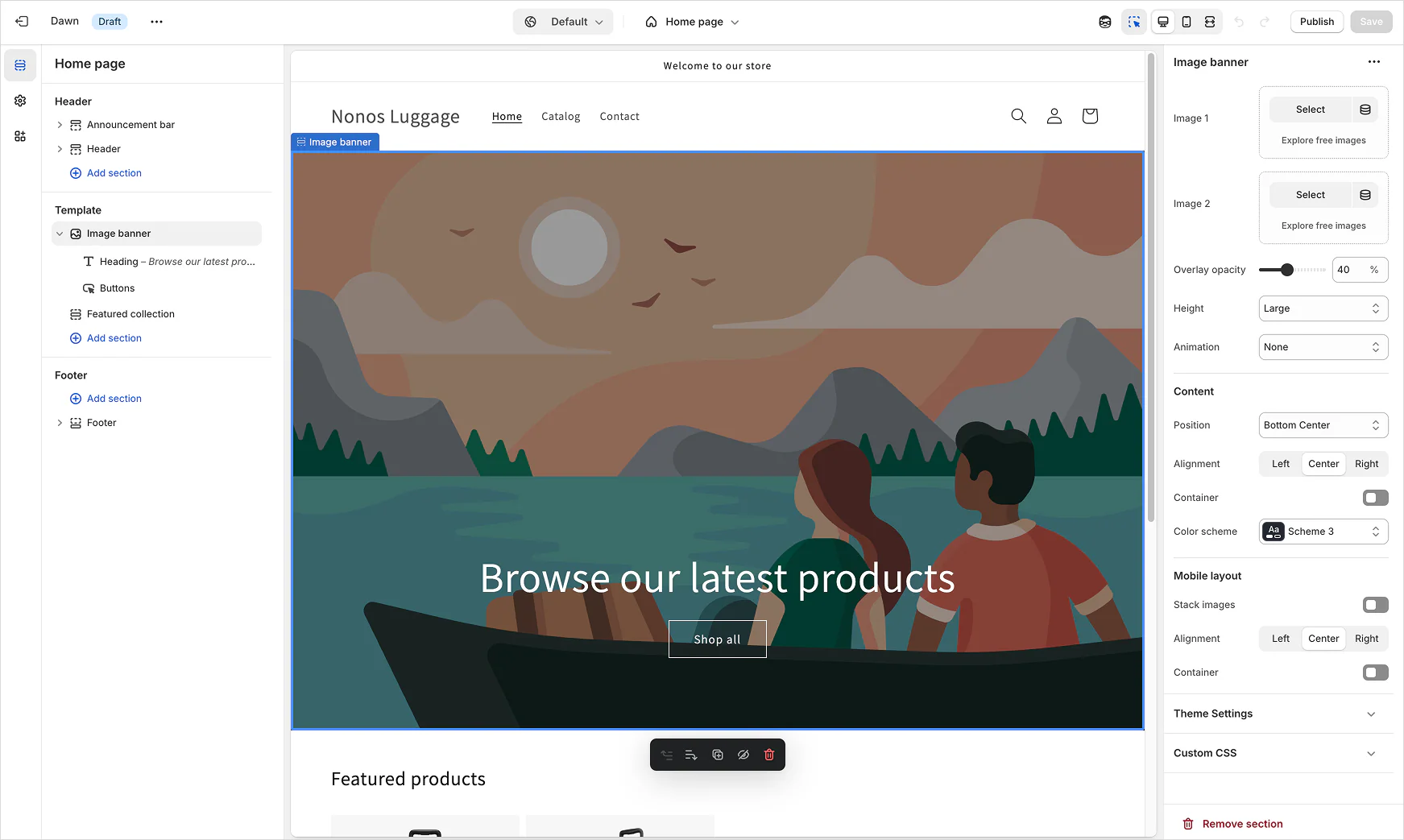
Du willst 2026 einen Shopify-Shop erstellen. Gut. Shopify ist für die meisten Szenarien die richtige Wahl — stabil, gut dokumentiert, mit einem riesigen App-Ökosystem. Aber die Tutorials, die du auf YouTube oder in irgendwelchen Blogartikeln findest, zeigen dir meistens nur den einfachen Teil: Registrieren, Theme auswählen, Produkt anlegen, fertig. Was sie dir nicht zeigen: Warum dein Tracking nicht DSGVO-konform ist. Warum dein kostenloses Theme drei Monate nach Launch zum Albtraum wird. Warum der OSS-One-Stop-Shop dich 2.000 € Nachzahlung kostet, wenn du ihn zu spät beantragt hast. Wir haben dutzende und dutzende von Shopify-Shops gebaut, migriert und optimiert — von kleinen Solo-Onlineshops bis zu achtstelligen DTC-Brands. Dieser Guide ist das, was wir unseren Kunden im Erstgespräch erklären — komprimiert, ohne Beschönigung.
Schritt 1: Den richtigen Shopify-Plan wählen
Fang mit dem Basic-Plan an. Er kostet knapp 29 USD/Monat (bei Jahresabrechnung weniger) und reicht für fast alle Shops im ersten Jahr problemlos aus. Der Unterschied zu höheren Plänen liegt hauptsächlich in den Transaktionsgebühren und der Anzahl der Staff-Accounts — beides spielt im Frühstadium keine Rolle.
Den Plan kannst du jederzeit upgraden. Was du nicht rückgängig machen kannst: Monate im falschen Plan verbrennen.
Wichtig: Shopify bietet eine kostenlose Trial-Phase an. Nutze sie, um das Backend kennenzulernen — aber richte dabei nichts ein, was du später 1:1 übernimmst. Die Trial-Shops haben manchmal andere Standardeinstellungen, die du später bereinigen müsstest.
Schritt 2: Das rechtliche Fundament — nicht überspringen
Das ist der Teil, den die meisten Tutorials auf Seite 2 schieben oder ganz weglassen. Fehler hier kosten echtes Geld.
Impressum: Pflicht in Deutschland, Österreich und der Schweiz. Für Gewerbetreibende brauchst du: vollständiger Name oder Firmenname, Adresse, E-Mail-Adresse, Handelsregisternummer (falls eingetragen), USt-IdNr. Für Kleingewerbetreibende reicht oft weniger — aber informiere dich bei einem Anwalt, nicht bei einem Blogpost.
Ohne Gewerbe starten? Technisch ist das kurzfristig möglich, etwa für einen Test-Launch oder in der Gründungsphase. Aber sobald du regelmäßig Waren verkaufst und damit Einkünfte erzielst, bist du in Deutschland gewerblich tätig — unabhängig davon, ob du ein Gewerbe angemeldet hast oder nicht. Die Anmeldung kostet je nach Stadt zwischen 15 und 65 €. Mach es. Den Shop kannst du parallel aufbauen.
AGB, Widerrufsbelehrung, Datenschutzerklärung: Nutze keinen kostenlosen AGB-Generator ohne anwaltliche Überprüfung. Die generierten Texte sind oft veraltet, unvollständig oder nicht auf dein Geschäftsmodell abgestimmt. Eine abmahnfähige Lücke in den AGB kostet ein Vielfaches einer seriösen Rechtsberatung. Im nächsten Abschnitt zeigen wir, welche kostenlosen Quellen einen seriösen Einstieg bieten — und wo deren Grenzen liegen.
Rechtstexte günstig oder kostenlos selbst erstellen
Bevor du sofort ein kostenpflichtiges Rechtspaket kaufst, lohnt ein Blick auf die kostenlosen Optionen — die für viele Solo-Starter völlig ausreichend sind.
Kostenlose Quellen im Überblick
- eRecht24 bietet einen kostenlosen Impressum-Generator und einen kostenlosen Datenschutz-Generator (Basis-Variante). Für viele Solo-Starter ein solider Einstieg — die Texte sind regelmäßig aktualisiert und rechtlich überprüft.
- IHK-Webseite oder Verbraucherzentrale stellen Musterformulierungen für die Widerrufsbelehrung zur Verfügung — kostenlos verfügbar, regelmäßig aktualisiert und für Standard-Geschäftsmodelle geeignet.
- Trusted-Shops-Rechtsgenerator hat oft eine begrenzte kostenlose Demo-Phase, mit der man die Texte testen und die eigene Situation einschätzen kann.
Was kostenlos nicht seriös geht
Maßgeschneiderte AGB für komplexe Shop-Modelle — etwa Abos, B2B-Strukturen oder internationale Märkte — lassen sich mit kostenlosen Tools nicht sauber abbilden. Hier ist Investment in echte Rechtsberatung Pflicht, sobald das Geschäftsmodell wächst.
Praktischer Hinweis: Rechtstexte immer auf das eigene Geschäftsmodell anpassen. Versandkosten, Lieferzeiten und Zahlungsmethoden in den Texten müssen identisch zu den echten Shop-Einstellungen sein — sonst sind die Texte wieder abmahnfähig.
Wer wachsen will und Risiko minimieren möchte, sollte spätestens beim ersten Volumensprung in ein bezahltes Rechtspaket wechseln — Trusted Shops oder IT-Recht Kanzlei bieten Pakete ab ca. 30 €/Monat. Wir prüfen die rechtliche Konfiguration deines Shops im Rahmen unseres Shopify-Audits.
Schritt 3: Domain und E-Mail professionell einrichten
Kaufe deine Domain nicht über Shopify. Shopify verrechnet Domains teurer als Registrare wie IONOS, Namecheap oder Strato — und du verlierst Flexibilität, falls du die Plattform irgendwann wechselst.
Kauf die Domain extern, verbinde sie via DNS mit Shopify. Das dauert 10 Minuten und spart dir langfristig Ärger.
E-Mail: Shopify-Shops haben keine eigene E-Mail-Infrastruktur. Du brauchst eine externe Mailbox (Google Workspace ab 6 €/Monat oder Microsoft 365) mit deiner Domain. Die Shopify-Benachrichtigungen (Bestellbestätigungen etc.) kannst du dann mit deiner eigenen Absenderadresse versenden — deutlich professioneller als eine Shopify-Default-Adresse.
Schritt 4: Theme wählen — warum kostenlos nicht immer gut ist
Shopify hat mehrere kostenlose Themes. Dawn ist das Standard-Theme, das Shopify selbst entwickelt und pflegt — schnell, sauber, gut für technisch versierte Nutzer. Unsere vollständige Dawn-Review zeigt, wo die Grenzen liegen.
Das eigentliche Problem ist ein anderes: Die meisten kostenlosen Themes haben einen eingeschränkten Section-Builder. Wer nicht Entwickler ist, stößt bei Dawn schnell an Grenzen — bestimmte Layouts, Animationen oder Block-Kombinationen sind einfach nicht vorgesehen. Rechne damit, dass ein selbst aufgebautes Theme-Setup mit einem kostenlosen Theme leicht 30–50 Stunden in Anspruch nimmt, wenn du es wirklich sauber und konversionsorientiert aufbauen willst.
Premium-Themes mit umfangreichem visuellem Editor sind für die meisten Händler die bessere Wahl. Du musst kein Entwickler sein, um das Theme auf deine Marke anzupassen, neue Sections zu bauen oder saisonale Landing Pages zu erstellen.
Unsere konkreten Empfehlungen:
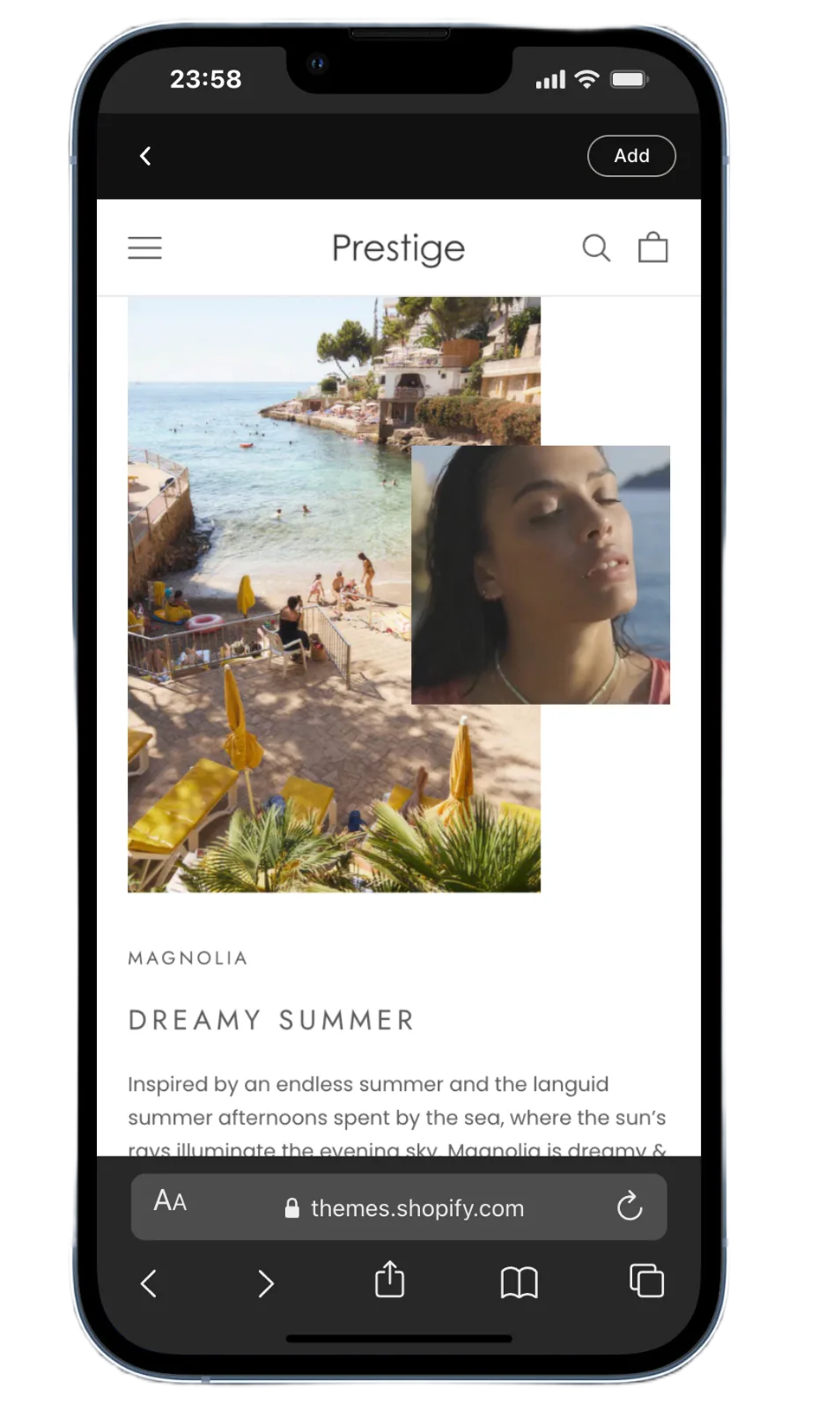
Prestige
Für Beauty, Lifestyle und Luxury-Brands. Hochwertige Typografie, ruhiges Design, starke PDP-Strukturen.
Impulse
Für Fashion und Mode. Flexible Grid-Layouts, animierte Collection-Seiten, starke Mobile-Performance.
Focal
Für content-heavy Shops, die Storytelling in den Vordergrund stellen. Gute Kombination aus Editorial und Commerce.
Broadcast
Für Video-first Brands und Lifestyle-Shops mit visuell starkem Produktsortiment.
Weitere Theme-Reviews: Horizon, Impact, Motion, Boutique, Shrine.
Was du beim Theme-Kauf prüfen solltest: Wie gut ist der Support? Wie oft wird das Theme aktualisiert? Gibt es eine aktive Community? Themes ohne regelmäßige Updates werden mit jeder neuen Shopify-Version ein größeres Problem.
Schritt 5: Produkte anlegen — Struktur zuerst
Bevor du anfängst, Produkte einzupflegen, lege die Collection-Struktur fest. Collections sind die Produktkategorien deines Shops. Wenn du sie nachträglich umbenennen oder umstrukturieren musst, ziehst du eine Kette an Problemen nach dir: fehlerhafte interne Links, kaputte Navigation, SEO-Verluste durch URL-Änderungen.
Varianten: Shopify erlaubt standardmäßig bis zu 100 Varianten pro Produkt (3 Optionen, z.B. Größe/Farbe/Material). Für komplexere Varianten-Strukturen gibt es Apps — aber das ist ein späteres Problem.
Bilder: Nutze einheitliche Bildformate und Seitenverhältnisse. Ein 1:1-Verhältnis (quadratisch) ist am universellsten und funktioniert in Grid-Layouts am zuverlässigsten. Komprimiere Bilder vor dem Upload — Shopify optimiert zwar automatisch, aber ein 8-MB-Ausgangsbild ist trotzdem ein Problem.
SEO bei Produkten: Fülle den SEO-Bereich bei jedem Produkt aus (Meta-Title, Meta-Description, URL-Handle). Das kostet zwei Minuten pro Produkt und macht einen messbaren Unterschied. Wenn du von Anfang an SEO-konform arbeitest, sparst du dir später einen teuren Nacharbeits-Auftrag.
Schritt 6: Steuern konfigurieren — der OSS ist kein Opt-in
Steuern in Shopify einzurichten klingt technisch, ist aber eigentlich ein steuerrechtliches Problem mit einer technischen Oberfläche. Der häufigste und teuerste Fehler: der One-Stop-Shop (OSS) wird zu spät oder gar nicht beantragt.
Was ist OSS? Sobald du Waren an Privatkunden in anderen EU-Ländern verkaufst und dabei einen bestimmten Jahresumsatz in diesen Ländern überschreitest (früher 10.000 €, jetzt faktisch ab dem ersten Euro relevant, weil die Lieferschwelle gefallen ist), bist du verpflichtet, Umsatzsteuer im jeweiligen Zielland abzuführen. Der OSS erlaubt es dir, das über eine zentrale Meldung beim deutschen Bundeszentralamt für Steuern zu erledigen — statt dich in jedem Land einzeln zu registrieren.
OSS-Pflichthinweis
Wer grenzüberschreitend innerhalb der EU verkauft und den One-Stop-Shop ignoriert, riskiert Nachforderungen plus Zinsen. Der OSS ist kein Opt-in — er ist Pflicht, sobald du EU-weit an Privatkunden verkaufst.
In Shopify selbst: Aktiviere die automatische Steuerberechnung unter Einstellungen → Steuern und Zölle. Shopify berechnet die korrekten Mehrwertsteuersätze für EU-Länder automatisch, wenn die Einstellungen korrekt sind. Lass das von einem Steuerberater einmalig prüfen — das ist kein Bereich für Trial and Error.
Kleinunternehmerregelung: Seit 2025 gelten neue Grenzen: Wer im Vorjahr unter 25.000 € und im laufenden Jahr unter 100.000 € Umsatz bleibt, kann in Deutschland die Kleinunternehmerregelung nutzen und keine Umsatzsteuer ausweisen. In Shopify gibt es dafür eine entsprechende Einstellung. Aber Achtung: Sobald du die Grenze überschreitest, gilt das ab dem Umsatz, mit dem du sie sprengst — nicht erst im nächsten Jahr.
Schritt 7: Datenschutz & DSGVO — was Shopify nicht von sich aus erfüllt
Shopify ist DSGVO-fähig — aber nicht DSGVO-konform out of the box. Das ist ein wichtiger Unterschied.
AV-Vertrag mit Shopify: Als erstes musst du im Admin unter Einstellungen → Rechtliches den Auftragsverarbeitungsvertrag (AVV) mit Shopify abschließen. Das ist ein Pflichtdokument nach Art. 28 DSGVO. Shopify stellt ihn bereit — aber du musst ihn aktiv akzeptieren. Viele Shops haben das bis heute nicht gemacht.
Cookie-Consent: Kein Tracking-Pixel darf ohne Nutzereinwilligung feuern — das gilt für Google Analytics, Meta Pixel und alle weiteren Tags. Du brauchst ein seriöses Cookie-Consent-Tool. Wir empfehlen Consentmo: Es bietet eine kostenlose Version, eine gute User-Experience und ein cleanes Design — ideal für den Start, ausreichend auch für die meisten produktiven Shops. Kostenpflichtige Upgrades sind verfügbar. Ohne korrekte Consent-Mode-v2-Implementierung verlierst du außerdem einen erheblichen Teil deiner Google Ads Conversion-Daten — das ist nicht nur ein rechtliches, sondern auch ein wirtschaftliches Problem.
Drittland-Übermittlungen: Shopify nutzt US-amerikanische Server (AWS). Das muss in deiner Datenschutzerklärung deklariert sein — inklusive des Verweises auf die EU-Standardvertragsklauseln, auf die sich Shopify stützt. Gleiches gilt für alle weiteren US-Tools (Google, Meta, Klaviyo etc.). Deine Datenschutzerklärung muss das vollständig abbilden.
Tracking ohne Consent ist in Deutschland keine Grauzone mehr — Bußgelder der Datenschutzbehörden werden zunehmend auch für kleinere Shops verhängt.
Schritt 8: Zahlungsmethoden — was im deutschen Markt funktioniert
Shopify Payments ist für die meisten DE-Shops die Standardwahl und deckt alles Wichtige direkt ab: Kreditkarten, Apple Pay, Google Pay, Klarna (inkl. Ratenkauf/Pay-Later), SEPA-Bankeinzug bei Bestellungen ab bestimmtem Wert, Sofortüberweisung. Klarna-Käuferschutz ist inkludiert. Direkt integriert, keine Transaktionsgebühren von Shopify, schnelle Auszahlungen.
Mollie ist eine etablierte Alternative, die in bestimmten Setups Sinn macht — etwa wenn du sehr feingranulare Kontrolle über die Zahlungsmethoden brauchst oder zusätzliche europäische Lokal-Methoden anbieten willst, die Shopify Payments nicht direkt unterstützt. Die Gebührenstruktur ist transparent, der Support solide.
PayPal ist in Deutschland Pflicht. Ein Checkout ohne PayPal verliert nachweislich Bestellungen. Integriere es als Zusatz zu Shopify Payments — nicht als Ersatz.
Klarna ist über Shopify Payments direkt integriert, kein separates Setup nötig.
Transaktionsgebühren: Wenn du nicht Shopify Payments nutzt, erhebt Shopify eine zusätzliche Transaktionsgebühr von 0,5–2 % je nach Plan. Das läppert sich. Entweder Shopify Payments nutzen oder auf einen höheren Plan upgraden, wenn das Volumen es rechtfertigt.
Schritt 9: Versand einrichten — einfacher als du denkst, teurer als du planst
Standard in Deutschland: DHL. Für die meisten Shops ist DHL die beste Wahl — das größte Netz, hohe Kundenzufriedenheit, gute B2B-Konditionen. Wenn du regelmäßig versendest, lohnt sich ein DHL-Geschäftskunden-Vertrag, der deutlich günstiger ist als die Privatkundentarife.
App-Empfehlung: EasyDHL. Die App integriert DHL Business direkt in Shopify — du druckst Labels direkt aus dem Admin, Tracking-Nummern werden automatisch an Kunden übermittelt, und du sparst dir einen weiteren Login. Für Shops, die primär in Deutschland versenden, ist EasyDHL einfacher und günstiger als breitere Multi-Carrier-Lösungen.
Sendcloud ist die richtige Wahl, wenn du mehrere Carrier parallel nutzen willst (DHL + DPD + Hermes + GLS etc.) oder stark in andere EU-Länder versendest. Für einen reinen DE-Shop ist es überdimensioniert.
Versandkosten im Frontend: Denk genau darüber nach, was du kommunizierst. Ab welchem Bestellwert ist der Versand kostenlos? Das ist keine Marketing-Frage, sondern eine wirtschaftliche Kalkulation. Zu niedrig gesetzt frisst die Marge, zu hoch gesetzt erhöht die Abbruchrate im Checkout.
Retouren: Shopify hat eine native Retourenfunktion eingebaut — Kunden können eine Retoure anfragen, du als Händler genehmigst sie und sendest das Label. Das ist für viele Shops ausreichend. Wenn du einen automatisierteren Self-Service-Prozess möchtest, gibt es im App Store verschiedene Retouren-Apps — diese lohnen sich aber erst ab einem gewissen Volumen.
Schritt 10: Apps installieren — weniger ist mehr
Jede App verlangsamt deinen Shop minimal. Jede App kostet Geld. Jede App ist ein weiteres System, das du pflegen musst. Starte mit so wenig wie möglich und füge nur hinzu, was eine echte Lücke schließt.
Unsere Empfehlungen für den Start:
Klaviyo (E-Mail-Marketing)
Das Standard-Tool für E-Mail und SMS im E-Commerce. Tiefe Shopify-Integration, gute Automationen (Abandoned Cart, Welcome Series, Post-Purchase), faire Free-Tier-Limits. Investiere Zeit in den Setup — E-Mail ist der profitabelste Kanal für die meisten Shops.
Loox (Reviews)
Loox ist unser Favorit für Produktbewertungen: schöneres UI, starker Fokus auf Foto-Reviews und User Generated Content, professionellere Wirkung im Shop. Wer das Budget im Blick behalten muss, kann Judge.me als günstigere Alternative testen.
EasyDHL (Versand)
Direkte DHL-Integration, Labels aus dem Admin, automatische Tracking-Kommunikation. Für Shops, die primär in Deutschland versenden, die unkomplizierteste Lösung.
Consentmo (Cookie-Consent)
Pflicht für DSGVO-Konformität. Kostenlose Basisversion, saubere Consent-Mode-v2-Implementierung, gute UX für Kunden.
Upsell / Cross-Sell
Ab einem gewissen Traffic lohnt sich eine App für Cross-Selling oder Post-Purchase-Upsells. Tools wie Frequently Bought Together oder ReConvert haben sich bewährt — aber erst installieren, wenn das Grundsortiment und die Conversion-Basis stehen.
Was du vorerst weglassen kannst: Loyalty-Programme, Subscription-Tools, komplexe Bundles. Das sind Themen für die Wachstumsphase, nicht für den Launch.
Bonus: Theme-Code in einem GitHub-Repository sichern
Shopify hat kein natives Code-Rollback. Im Theme-Editor kannst du einzelne Änderungen rückgängig machen — aber sobald jemand direkt im Liquid-Code gearbeitet hat, gibt es keinen „Zurück"-Button mehr.
Die Lösung: Lege ein privates GitHub-Repository für dein Theme an und versioniere alle Code-Änderungen dort. Damit kannst du nicht nur jeden früheren Stand wiederherstellen — du kannst das Repository auch direkt mit modernen KI-Coding-Tools wie Claude Code, Codex oder Cursor anbinden und dein Theme effizient weiterentwickeln lassen.
Nicht jeder Solo-Shop braucht das von Tag eins an. Wenn du selbst kein Code anfasst und nur im visuellen Editor arbeitest, ist das Risiko überschaubar. Aber sobald ein Entwickler, Designer oder ein KI-Assistent an deinem Liquid-Code arbeitet, ist GitHub-Versionierung Pflicht — keine Diskussion.
Was du dafür brauchst: einen kostenlosen GitHub-Account und ein einmaliges Setup. Wer selbst nicht am Code arbeitet, lässt das vom Entwickler oder einer Agentur einrichten — danach läuft die Versionierung automatisch im Hintergrund.
Schritt 11: Launch-Checkliste
Bevor du den Passwortschutz deines Shops entfernst und live gehst, arbeite diese Liste durch:
Technisches
Tracking
Rechtliches
Shop-Inhalte
Was kostet ein Shopify-Shop wirklich?
Die häufigste Fehlkalkulation: Nur den Shopify-Monatspreis einkalkulieren und alles andere vergessen.
| Kostenblock | Monatlich (ca.) | Einmalig (ca.) |
|---|---|---|
| Shopify Basic (jährlich) | 29 USD | — |
| Domain | 1–2 € | 10–15 € |
| Premium Theme | — | 280–380 USD |
| E-Mail (Google Workspace) | 6 € | — |
| Consentmo | kostenlos / ab 8 € | — |
| Klaviyo (bis 500 Kontakte) | 0 € | — |
| Loox | ab 9,99 USD | — |
| EasyDHL | ab 9,99 € | — |
| Summe laufend | ca. 60–80 €/Monat | ca. 300–750 € |
Das ist der Eigenaufwand — ohne Agentur, ohne Entwickler. Wer professionelle Unterstützung beim Setup, bei der CRO oder bei der Migration dazunimmt, rechnet anders.
Selbst machen oder Shopify-Shop erstellen lassen?
Das ist keine ideologische Frage, sondern eine wirtschaftliche.
Selbst machen macht Sinn, wenn:
Professionelle Unterstützung macht Sinn, wenn:
Was wir konkret anbieten:
Bereit für deinen Shopify-Shop?
Nicht sicher, wo dein Shop steht oder was als nächstes sinnvoll ist? Wir bieten ein kostenloses Erstgespräch an. Kein Pitch, keine Verpflichtung — wir schauen uns deinen Shop an und sagen dir, was wir sehen.
Jetzt kostenloses Erstgespräch buchenHäufig gestellte Fragen
Was kostet ein Shopify-Shop pro Monat?
Der Shopify Basic Plan kostet ca. 29 USD/Monat bei jährlicher Abrechnung. Mit notwendigen Apps (Cookie-Consent, Reviews, Versand) und E-Mail-Hosting liegst du realistisch bei 60–80 €/Monat laufend. Hinzu kommen einmalige Kosten für Domain und Theme.
Kann ich einen Shopify-Shop ohne Gewerbe erstellen?
Technisch ja — einen Shop aufbauen und testen kannst du auch ohne angemeldetes Gewerbe. Sobald du aber regelmäßig verkaufst und Einnahmen erzielst, bist du in Deutschland gewerblich tätig, unabhängig von der Anmeldung. Die Gewerbeanmeldung kostet 15–65 € und ist schnell erledigt.
Wie lange dauert es, einen Shopify-Shop zu erstellen?
Ein einfacher Shop mit 20–30 Produkten ist in 2–4 Wochen launchfähig, wenn du konsequent arbeitest. Komplexere Setups (Migration, größeres Sortiment, Custom-Entwicklung) brauchen 6–12 Wochen.
Kann ich mehrere Shops mit einem Konto verwalten?
Jeder Shopify-Shop ist ein separates Konto mit separater Abrechnung. Du kannst mehrere Shops mit derselben E-Mail-Adresse betreiben, zahlst aber für jeden Plan separat. Für echte Multi-Shop-Strukturen gibt es Shopify Plus mit Organization-Verwaltung — das ist aber ein anderes Preisniveau.
Shopify vs. Shopware — was ist besser?
Für die meisten D2C-Shops unter siebenstelligem Jahresumsatz ist Shopify die bessere Wahl: weniger Wartungsaufwand, schnellerer Launch, besseres App-Ökosystem. Shopware macht Sinn bei komplexen B2B-Anforderungen, stark individualisierter Logik oder wenn du auf einer On-Premise-Lösung bestehen musst.
Kann ich KI zum Erstellen meines Shopify-Shops nutzen?
KI-Tools können bei Produktbeschreibungen, E-Mail-Texten und SEO-Recherche echten Mehrwert leisten. Beim technischen Setup, der rechtlichen Konfiguration und der Conversion-Optimierung ersetzen sie keine Erfahrung. Nutze KI als Assistent — nicht als Architekt.